اگر شما هم جزو کاربرانی هستید که از آیفون، آیپد و اپل واچ استفاده میکنند و از سایز فونت آنها راضی نیستید با ما همراه باشید؛ در این آموزش نحوه تغییر سایز متن در iOS را آموزش خواهیم داد. عدهای از کاربرانی که از محصولات اپل استفاده میکنند ممکن است به دلیل بینایی ضعیف یا کاملا سلیقهای از اندازه متن در این دستگاهها راضی نباشند که برای یادگیری نحوه تغییر اندازه فونت آیفون، آیپد و اپل واچ باید تا پایان این مقاله با آیتیپورت همراه باشند.
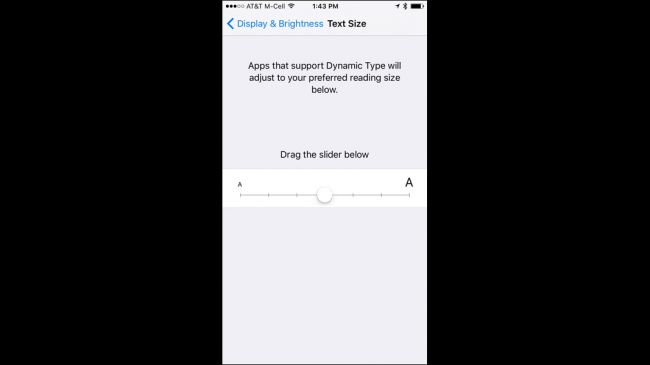
برای بزرگ یا کوچککردن متن در سیستمعامل iOS روی آیپد و آیفون مراحل مقابل را به ترتیب انجام دهید. ابتدا وارد Settings شده و به قسمت Display & Brightness بروید؛ سپس به Text Size مراجعه کنید که در ادامه به یک اسلایدر یا نوار متغیر برخورد خواهید کرد. به منظور کاهش سایز فونت باید نشانگر را به سمت چپ بکشید و طبعا برای افزایش سایز باید آن را به سمت راست خود هدایت کنید.
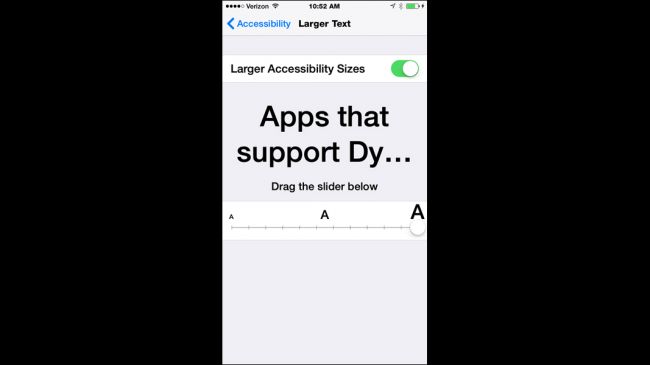
پس از طی این قدمها و افزایش سایز متن، تمام اپلیکیشنهایی که روی گوشی دارید نیز از دستور تبعیت کرده و سایز متن خود را تغییر میدهند. اگر همچنان به دنبال سایز بزرگتر هستید باید وارد Settings شده و پس از انتخاب General به قسمت Accessibility مراجعه کنید. پس از انتخاب Larger Text آن را فعال کرده که در این صورت با تغییر اسلایدر مذکور قادر به بزرگتر کردن سایز فونت خواهید بود.
اما برای اپل واچ با توجه به نمایشگر بسیار کوچک ساعت هوشمند اپل احتمالا کاربران زیادی علاقهمند به افزایش سایز فونت دستگاه باشند; بدین منظور مراحل ذکر شده در ادامه آموزش را دنبال کنید.
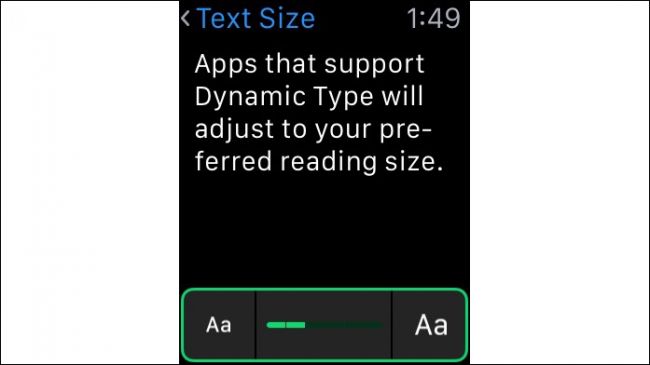
ابتدا وارد بخش Settings در اپل واچ شده و به بخش Brightness & Text Size مراجعه کنید. Text Size را انتخاب کرده و دکمه دایرهای شکل کناره ساعت را به منظور افزایش سایز متن به سمت راست بچرخانید. اگر تمایل به کاهش سایز فونت دارید نیز میتوانید آن را به سمت چپ چرخانده تا متنها در تمام بخشهای رابط کاربری ساعت، کوچکتر نمایش داده شوند. پس از دسترسی به سایز دلخواه متن، دکمه دایرهای را فشار داده و از این قسمت خارج شوید. از این پس تمام متون در اپلیکیشنها و سراسر رابط کاربری اپل واچ به اندازه سایز دلخواه شما درخواهند آمد.
در دنیای بیپایان نرمافزارها و فایلهای دیجیتال، امنیت در دانلود و استفاده از آنها یک…
شرکت ایسوس یکی از پیشتازان در صنعت فناوری اطلاعات و الکترونیک است که در زمینه…
آیا شما هم به دنبال کار با کد های پاورشل برای هک هستید؟ در این…
این روزها که همه افراد به دنبال یک شغل پردرآمد می گردند، مشغول به کار…
خطای page isn’t available right now یکی از آزار دهنده ترین مشکلاتی است که کاربران…
ویندوز پاورشل چیست؟ پاورشل ابزاری قدرتمند به حساب می آید که همه افراد علاقه مند…
View Comments
از این مطلب ممنون!
لطفا در مورد تنظیمات پیشرفته Iphone هم مطلب بذارید.
سلام و خسته نباشید. خیلی خوب توضیح دادید . من واقعا میخواستم این کار رو گوشیم انجام بدم و لی نمیدونستم از کجا باید تنظیماتش رو انجام بدم.
موفق باشید
سلام و خسته نباشید. خیلی خوب توضیح دادید . من واقعا میخواستم این کار رو گوشیم انجام بدم و لی نمیدونستم از کجا باید تنظیماتش رو انجام بدم.
موفق باشید
خوب و جالب بود
حقيقتن مفيد بود
بسيار به دوستان و همكاران مطالعه مطالب فوق را پيشنهاد ميكنم
وبسایت بسیار زیبا و محتوای کاربردی عالی وجه تمایز شما برام بود.
موفق باشید...