












حل مشکل قطعی اینترنت با بروز رسانی Firmware ( آپدیت مودم )


شاید برایتان پیش آمده است که تنظیمات مودمتان بصورت صحیح کانفیگ شده باشد ولی هیچگونه ارسال و دریافتی نداشته باشید درصورتی که اتصال برقرار باشد و مشکلی از سمت مرکز ارائه اینترنت نبوده باشد یا اینکه در هنگام اتصال از طریق وایرلس تلفن همراه با مودمتان دچار پیغامی نظیر مشکل تائید امنیتی و … شده باشید برای حل این مشکل احتیاج به آپدیت مودم یا به عبارت دیگر بروزرسانی Firmware مودم دارید. برای انجام این کار در این آموزش به چگونگی آپدیت مودم می پردازیم. با آی تی پورت همراه باشید.
مراحل آپدیت مودم یا بروزرسانی Firmware مودم
مرحله اول: ابتدا به پشت مودم خود نگاه کنید و از مدل و ورژن نرم افزاری مودم خود مطلع شوید
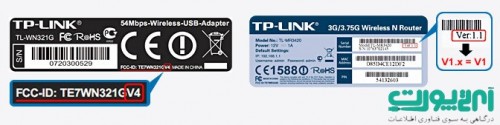
مرحله دوم: به سایت شرکت سازنده مودم خود مراجعه کرده و با توجه به اطلاعات فنی که از مودم خود دارید فایل آپدیت را دانلود کنید (به نوع ورژن مودمتان حتما دقت کنید)
مثال: مودم tp-link – td8901 برای مشاهده سایت شرکت سازنده کلیک کنید.
مرحله سوم: وارد تنظیمات کنسول مودمتان بشوید با ادرس 192.168.1.1 و با نام کاربری و رمز عبور پیش فرض admin وارد تنظیمات شوید.
مرحله چهارم: به قسمت Maintenance ->Firmware, بروید برروی دکمه browse جلوی New Firmware کلیک نمائید و فایل Firmware که از سایت شرکت سازنده مودم تان دریافت کرده اید را انتخاب نمائید
مرحله پنجم: برروی گزینه upgrade کلیک کرده و منتظر بمانید تا آپدیت به صورت خودکار به پایان برسد و در آخر مودم خود را یکبار ریست نمائید
مرحله ششم: شاید پس از ارتقا نرم افزاری هیچ تغییرات ظاهری در تنظیمات خود مشاهده نکنید ولی اگر مراحل بالا را به صورت صحیح انجام داده باشید ورژن نرم افزاری شما حتما ارقتا یافته و بعد از این شما باید از اول تنظیمات مربوط به شرکت ارائه دهنده اینترنت خود برروی مودم ست کنید.
نکته: در هنگام دانلود Firmware مربوط به مودم خود حتما به ورژن و مدل مودم خود دقت کنید تا تمامی مراحل به صورت صحیح انجام گیرد.
مشکلات و نکات بروزرسانی مودم
حل مشکل خطای fail to update! the uploaded file was not accepted by the router
خطای “Fail to update! The uploaded file was not accepted by the router” یک پیام خطای معمول در آپدیت مودم ها است که هنگامی که شما تلاش میکنید مودم خود را به یک نسخه جدیدتر بروزرسانی کنید، ممکن است با آن روبرو شوید. این پیغام یا پیغام error: fail to update due to… the uploaded file was not accepted by the router نشان دهنده این است که مودم شما نتوانسته است فایل بروزرسانی را تشخیص دهد یا آن را تایید کند.
برای رفع این مشکل و بروزرسانی مودم، میتوانید اقدامات زیر را انجام دهید:
- بررسی فرمت فایل: ابتدا مطمئن شوید که فایلی که میخواهید بارگذاری کنید به فرمت صحیحی است و با نسخه مودم شما سازگاری دارد. اغلب تولیدکنندگان مودمها فایلهای بروزرسانی به صورت فایلهای فشرده (معمولاً با پسوند .zip یا .bin) ارائه میدهند.
- دقت در انتخاب درست مودم: مطمئن شوید که شما نسخه صحیح مودم خود را انتخاب کردهاید. در بعضی موارد، توجه به شماره مدل و نام مودم بسیار مهم است تا مودم به درستی تشخیص دهد که فایل بروزرسانی برای آن مناسب است.
- بارگذاری مجدد فایل: در صورتی که مشکل ادامه دارد، میتوانید فایل بروزرسانی را دوباره از منبع اعتبارسنجی شده مورد نیازتان دانلود کرده و بارگذاری مجدد نمایید.
- پشتیبانی تولیدکننده: در صورتی که مشکل همچنان ادامه دارد و شما نمیتوانید مودم را به درستی بروزرسانی کنید، با تولیدکننده مودم یا خدمات پشتیبانی تماس بگیرید و درخواست کمک کنید.
اطمینان حاصل کنید که مودم شما در طی عملیات آپدیت مودم به برق و اتصال اینترنت متصل باشد تا از هر نوع قطعی یا اشکالات احتمالی جلوگیری کنید. علاوه بر راه حل های قبلی در برخی حالات برای حل مشکل، میتوانید توابع بررسی مدل (model check) را غیرفعال کنید. برای انجام این کار میتوانید به این ترتیب عمل کنید:
- ابتدا بر دکمه های ترکیبی logo win + R بزنید. (دکمه لوگوی ویندوز بر روی کیبورد)
- عبارت “cmd” را وارد کنید و دکمه enter را بزنید.
- در رابط خط فرمان، عبارت “telnet 192.168.1.1” را وارد کنید. در ویندوزهای Vista و 7، شما باید به “کنترل پنل – برنامهها – فعال یا غیرفعال کردن ویژگیهای ویندوز” بروید و سرویس “Telnet Client” را فعال کنید.
- نام کاربری و رمز عبور خود را وارد کنید (معمولاً نام کاربری و رمز عبور پیشفرض برای مودم شما به شکل “admin admin” است).
- دستور “sys modelcheck off” را وارد کنید.
- حالا به صفحه وب مودم بروید و نسخه جدید را بارگیری کنید و نصب کنید.
- پس از اتمام نصب و راهاندازی مجدد، به “SysRestart” بروید تا تنظیمات کارخانه را یک بار بازنشانی کنید. در غیر این صورت، تغییرات ویژگیهای جدید اعمال نخواهد شد.
توجه داشته باشید که در برخی از مودم ها تغییر در تنظیمات مودم باید طبق توصیهنامهها و دستورات دفترچه راهنمای مودم انجام شود از این رو ابتدا دفترچه راهنمای مودم خود را مطالعه نمایید.
نام کاربری و رمز پیش فرض مودم
نام کاربری و رمز پیشفرض یک مودم یا روتر عبارت است از یک کد یا رمز عبور معمولاً تنظیم شده توسط تولید کننده یا سازنده دستگاه به منظور دسترسی به تنظیمات اولیه و کانفیگهای مودم.
به عنوان مثال، برخی از نام کاربری و رمزهای پیشفرض متداول مودم ها مانند نام کاربری: admin و پسورد: admin و در برخی از موارد دیگر نام کاربری: admin و پسورد: password می باشد.
توجه داشته باشید در اکثر مودم ها نام کاربری و رمز عبور پیش فرض در زیر مودم و یا دفترچه راهنمای آن یاداشت شده است. برای حفظ امنیت شبکه، بسیار مهم است که این رمزهای پیشفرض را به رمزهای اختصاصی و قوی تغییر دهید تا از دسترسی غیرمجاز به شبکهتان جلوگیری کنید.
امیدوارم این آموزش آپدیت مودم یا همان بروزرسانی Firmware مودم مورد استفاده شما دوستان قرار گرفته باشد.



سلام کسی اپدیت مودم های گلد وب داره
هنگام ورود به قسمت فریمور با ارور
ERROR: FAIL TO UPDATE DUE TO… ERROR: FAIL TO UPDATE DUE T
آیا راه حلی داره؟
لطفاً راهنمایی بفرمایید.
با سلام. مطالب بسیار مفید و آموزنده ای بود؛ از شما سپاسگزارم. خداوند یکتا به شما خیر و برکت و سلامتی بدهد.
آیا من می توانم برای جلوگیری از هک شدن، اعداد مقابل Ipv4 Address و Subnet Mask و Default Gateway را به صورت دستی تغییر بدهم؟
سلام “آقا مرتضی من یه مودم دی لینک مدل 2750 خریدم ولی وقتی میخوام از ستاپ ویزارد تنظیماتش رو انجام بدم به مرحله ی آخر که میرسه وقتی رو دکمه اپلای کلیک میکنم پیام چند لحظه صبر کنید میاد که مثلا تنظیمات انجام شده رو ذخیره کنه ولی این پیام دیگه نمیره حتا تا 5 دقیقه هم صبر کردم نرفت و خیلی هم کند عمل میکنه آخرش مجبور میشم که مودمو خاموش کنم و دوباره روشنش کنم که از اول تنظیماتو انجام بدم که در این صورت دیگه به سختی میشه وارد ستینگ مودم شد البته با اینکه پیام آخر نمیره ولی تنظیماتی که انجام دادم ذخیره میشه ” در ضمن من از طریق وای فای مودمو این کارو کردم ” حالا میخواستم بپرسم که این که تو مرحله آخر پیامش نمیره و اون مشکل پیش میاد میتونه برای این باشه که با وای فای تنظیماتو انجام میدم ؟ یعنی اگر با کابل باشه این مشکل پیش نمیاد ؟ و کندیش هم بخاطر همین مسئله هست ؟ ورژن فریم ور شم 1.6 هست سال 2016 ! این مورد میتونه مشکلی رو پیش بیاره ؟ ممنون میشم که زودتر جواب بدید چون میخوام اگر مودم ایراد داشته باشه تا فرصت مرجوعی داره مرجوعش کنم .
سلام
من مودم زاکسل رو چون وای فایش قطع بود و درست نمیشد اول ریست فکتوری کردم و بعد بروز رسانی بعدش چراغ ADSL و اینترنت کلا خاموش شده دیگه با کابل هم نمیتونم متصل بشم
سلام خسته نباشید
و ممنون از آموزش و راهنمایی خوبتون
من مودمم سیمفونی هستش (Symphony) مدل SY604g و مودم مال سال 2006 هستش و هرچه در اینترنت و سایت های ایرانی و خارجی جستجو کردم آپدیت مودمم رو پیدا نکردم و در خود سایت سازنده هم چیزی برای آپدیت مودم نذاشته بودن
چیکار کنم بنظرتون؟
سلام. من هم دکمه ریست مودم symphoney SY604G را زدم و حالا می گه فایل آپگرید را باید بدی و این فایل را پیدا نمی کنم
سلام مودم من billion 5500 wr3 هستش ولی اپدیتی براش وجود نداره،از اپدیتای دیگه کدوم اپدیت براش مناسب تره؟
سلام مودم من tp link مدل w8901g-td هست ورژن ۳.
فک کنم ورژن ۶اشتباهی اپدیت کردم. وقتی اپدیت کردم و ۱۰۰ درصد شد صفحه پرید و همه چراغای مودمم خاموش شد و فقط پاور روشن میشه . الان دیگه جز پاور بقیه چراغا حتی زمان خاموش روشن کردن روشن هم نمیشه. اینجوری حتی نمیتونم وارد پنل مودم هم بشم و باز اپدیت بدم، چیکار کنم الان؟ مرسی
سلام – مودم comterend ct-5367 رو با فریمور اشتباه اپدیت کردم . الان بالا نمیاد ، ریست سخت افزاری هم کردم درست نشد ، راه حلی داره ؟
راهنمایی و کمک لطفا
فایل فریمور مودم آشنای اول رو از کجا میشه پیدا کرد . مودم هر یک ساعت ریست میشه باید این فایل رو دانلود کنم تا درست بشه اگه کسی داره این فایل و لطفاً به این آدرس ایمیل کنه ممنون.
alilangari83@gmail.com
من مودممو چند روزی گرفتم با اینترنت آسیاتک وصل میشه ولی با اینترنت مخابرات وصل نمیشه ممنون میشم رانمایی کنین چطور مشکلمو برطرف کنم؟
سلام من میرم واسه اپدیت فریمور اصلا انتخاب فایل برای اپدیت کردن نداره و فقط پیغام خطا داده این پیغامشه
ERROR: FAIL TO UPDATE! Please note that only wired connection is allowed when using firmware upgrade or romfile backup &upgrade function.خواهشا راهنمایی کنید
مرسی از راهنماییتون
سلام ببخشید من با مودم ور رفتم و فکر میکنم firmware ش پریده وقتی از طریق 192.168.100.1 وارد میشم وارد emergency network room میشه و فقط یک گزینه انتخاب file و آپلود داره
مدل مودمم هم DataSheen Wl300r هستش میشه راهنمایی کنید؟
سلام مودم من وین لینک مدل wl6530هست چند وقته اینترنتم وصل نمیشه که ظاهرا مشکل از مودمه .وبسایت شرکت سازنده غیر فعاله .باجستوجو در اینترنتم چیزی پیدا نکردم .ایا بااپدیت به سیستم عامل های متن باز مثل گوجه فرنگی مشکل من حل میشه؟
سلام میشه لینک دانلود آپدیت فریمور مودم من روبدین.TD:W8151N ver 3.2
تو لیست نمیتونم پیدا کنم.تشکر
سلام ممنون وسپاسگزارم از راهنماییتون ، عالی بود
امیدوارم روند روبه رشدی داشته باشید
سلام
لطفا علت روشن و خاموش شدن لامپ adslوخاموشی لامپ اینترنت ایراد در کاست راهنمایی فرمایید
با تشکر
حسین
سلام . من یه ورژن دیگه فرمور رو اپدیت کردم .مودمم netis wf2419d هست . و الان هم همه چیزش از کار افتاده .فقط چراغاش روشنه. الان چطوری باید درستش کنم . خیلی ممنون اگه جواب بدید
سلام، وای فای من دو شبه قطعه و زنگ زدم ۲۰۲۰ گفتن مودم باید اپدیت بشه، الان من وارد سایت تی پی لینک میشم اصلا باز نمیکنه، حتی اون ۱۹۲.۱۶۸.۱.۱ هم میزنم چیزی بالا نمیاد، چیکار کنم اقا ؟ لطفا زود جواب بدید