












آموزش تنظیمات مودم وایرلس در ویندوز


در این آموزش آی تی پورت به تنظیمات وایرلس در ویندوز و ساخت کانکشن وایرلس در ویندوز می پردازیم. در صورت داشتن DSL CPE وایرلس و کارت شبکه وایرلس بر روی کامپیوتر می توان به صورت وایرلس با DSL CPE ارتباط برقرار کرده و از اینترنت استفاده نمود. کارت شبکه وایرلس معمولا به صورت Default بر روی اکثر لپ تاپها موجود میباشد. اما در کامپیوتر های PC نیاز به نصب کارت شبکه وایرلس بر روی سیستم است.
این کارت شبکه می تواند در داخل Case قرار گرفته و یا از طریق پورت USB به کامپیوتر مورد نظر متصل شود. در صورت نصب صحیح درایو کارت شبکه وایرلس در Network Connection یک کانکشن به نام Wireless Network Connection ساخته می شود.
در صورتی که کارت شبکه وایرلس دارای برنامه خاص خود باشد شما به صورت Default نمی توانید از برنامه ویندوز برای کانکت شدن به وایرلس استفاده فرمایید و باید از طریق برنامه وایرلس تنظیمات متصل شدن به شبکه Wireless را انجام دهید. (این برنامه در منوی Start و در قسمت All Programs با نام Wireless مشخص شده است.) برای آشنایی با مراحل اتصال از طریق برنامه خاص وایرلس، می توانید به راهنمای برنامه وایرلس که در هنگام خرید کارت شبکه وایرلس به شما داده شده است مراجعه کنید.
در بعضی مواقع در ویندوز XP شما می توانید با انجام یک تنظیم بر روی کارت شبکه وایرلس خود، سیستم را به حالتی تنظیم نمایید که از برنامه Default ویندوز برای اتصال به شبکه وایرلس استفاده نماید.
در صورتی که از لپ تاپ استفاده می کنید در ابتدا از روشن بودن دکمه وایرلس خود مطمئن شوید.
تنظیمات وایرلس در ویندوز های مختلف به طرق مختلف انجام می شود که در ادامه به شرح تنظیمات در ویندوز 7 می پردازیم. اگر شما به تنظیمات دیگر سیستم عامل ها نیاز داشتید در قسمت دیدگاه مطرح کنید تا به سرعت در اختیارتان قرار دهیم. (انتهای متن خوانده شود.)
تنظیمات وایرلس در ویندوز 7
در هنگامی که Ping Modem را ندارید و ارتباط با وایرلس دچار اختلال شده است برای انجام مجدد تنظیمات می توانید مراحل زیر را انجام دهید.
ابتدا وارد منوی Start شده و بعد از باز کردن Control Panel گزینه Network and sharing center را انتخاب کنید.

در منوی سمت چپ در Network and Sharing Center با انتخاب گزینه Change Adapter Setting می توانید به صفحه تنظیمات کارت شبکههای سیستم خود وارد شوید.
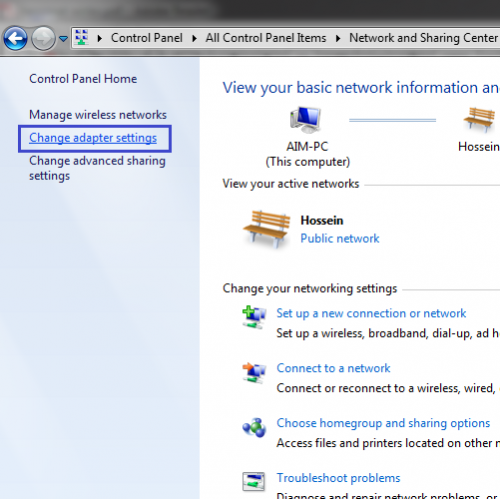
برای کانکت شدن به وایرلس در ابتدا این نکته را یادآور می شویم که بهتر است که در تنظیمات Internet Protocol Version 4 (TCP/IP4) در کارت شبکه شما IP خاصی ست نشد باشد و تنظیمات IP به صورت Obtain باشد.
برای چک کردن این مورد می توانید روی Wireless Network Connection کلیک راست کرده و گزینه Properties را انتخاب کنید.
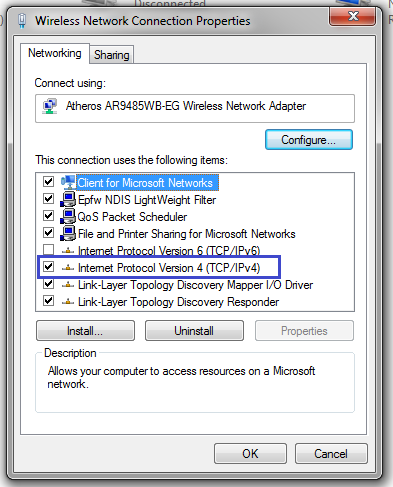
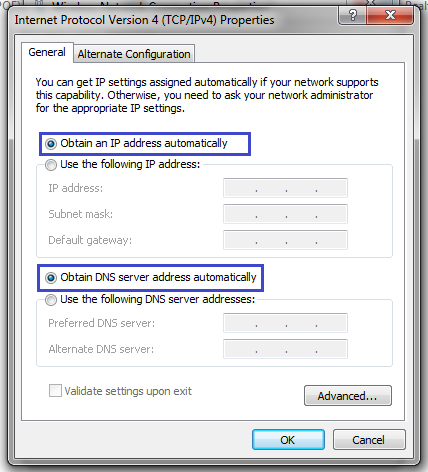
با دو بار کلیک بر روی گزینه Internet Protocol Version 4 (TCP/IP4) وارد صفحه تنظیمات IP می شوید. در این قسمت گزینه Obtain an IP address automatically را انتخاب کنید.
یاد آور می شویم که این مورد در صورتی می باشد که DHCP مربوط به DSL CEP فعال باشد، که اکثر DSL CPE ها به صورت Default همین طور است. در غیر این صورت شما باید در این قسمت IP های مورد نظر را تنظیم کنید.
بعد از انجام عملیات مجدد وارد صفحه Network and Sharing center شده و گزینه Manage Wireless Network را انتخاب کنید.

در این قسمت نام شبکههای وایرلسی که شما در گذشته به آنها متصل شده اید نشان داده می شود. با انتخاب گزینه Remove آن را Remove کنید. این کار باعث میشود که تنظیماتی که پیش از این در نوغ کانکت شدن به شبکه وایرلس ست شده است از جمله نوع Security و Password وایرلس پاک شده و امکان تنظیم مجدد آن فراهم شود.

بعد از این کار در منوی سمت چپ در Network and Sharing center با انتخاب گزینه Change Adapter Setting می توانید به صفحه تنظیمات کارت شبکه های سیستم خود وارد شوید.
با وارد شدن به این صفحه با راست کلیک بر روی گزینه Wireless Network Connection و انتخاب گزینه Connect/Disconnect صفحهای برای شما باز خواهد شد.

در این قسمت نام وایرلسهایی که در محدوده شما قابل دسترسی می باشد نشان داده می شود و شما می توانید با انتخاب وایرلس خود به آن کانکت شوید. در صورتی که Password خاصی برای وایرلس خود ست کرده باشید در این لحظه از شما پسوردتان را سوال می کند و شما باید پسورد خود را در این قسمت وارد کنید و گزینه کانکت را انتخاب کنید.

در صورتی که با ورود به صفحه View Available Wireless Network هیچ شبکه وایرلسی Delect نمی شود ممکن است یکی از موراد زیر اتفاق افتاده باشد.
– دکمه وایرلس لپ تاپ خاموش میباشد.
– سیستم از برنامه خاصی برای کانکت شدن به وایرلس استفاده می کند(این برنامه در منوی Start و در قسمت All Programs با نام Wireless مشخص شده است) برای آشنایی با مراحل اتصال از طریق برنامه خاص وایرلس، می توانید به راهنمای برنامه وایرلس که در هنگام خرید کارت شبکه وایرلس به شما داده شده است مراجعه کنید.
– وایرلس DSL CPE غیر فعال می باشد(که در این صورت باید به کنسول DSL CPE مراجعه کرده و از Enable بودن تنظیمات وایرلس مطمئن شوید. این کار را می توانید با استفاده از راهنمای مودم انجام دهید.)
– فاصله سیستم شما از DSL CPE زیاد می باشد.
– نام شبکه وایرلس (SSID) به صورت Hidden (مخفی) set شده است. در این صورت بدون داشتن نام و مشخصات وایرلس نمی توانید به آن کانکت شوید.
در صورتی که بعد از شناسایی کردن شبکه وایرلس باز هم امکان کانکت شدن به وایرلس وجود نداشت:
– ممکن است پسورد وارد شده اشتباه باشد (پسورد صحیح را می توانید در کنسول مودم خود با استفاده از راهنمای آن چک کنید.)
– ممکن است نوع Wireless Security انتخاب شده در کنسول مودم توسط کارت شبکه وایرلس پشتیبانی نشود. (برای تست این مورد می توانید نوع Security مودم را در حالت No Security انتخاب کرده و وایرلس را کانکت کرد. در صورتی که مورد بدون مشکل انجام شد و توانستیم به شبکه وایرلس کانکت شویم انواع دیگری از Security را بر روی مودم انتخاب کرده و تست می کنیم. این مورد را می توانید با استفاده از راهنمای مودم انجام دهید.)
– ممکن است که وایرلس مودم شما مشکل پیدا کرده باشد. (در این صورت می توان با تست یک Device دیگر که می تواند به شبکه وایرلس Connect شود مانند موبایل برای تست شبکه وایرلس استفاده کرد). در صورتی که آن Device نیز نتوانست به شبکه شما کانکت شود، یک بار مودم را با استفاده از راهنمای مودم ریست و مجدد کانفیگ کنید.
– کارت شبکه سیستم شما مشکل پیدا کرده است. (برای تست این مورد می توانی سیستم را در شبکه دیگری برده و به وایرلس آن شبکه کانکت کرد). در صورتی که سیستم در شبکههای وایرلس دیگر نیز داری مشکل بود کارت شبکه وایرلس سیستم را Remove و مجدد نصب کنید.
اگر شما به آموزش های زیر احتیاج داشتید کافیست در قسمت دیدگاه درخواست کنید تا آموزش مورد نظر شما را در اختیارتان قرار دهیم.
تنظیمات وایرلس در ویندوز XP
تنظیمات وایرلس در ویندوز VISTA
راهنمای تنظیمات REALTEK USB WIRELESS LAN UTILITY
راهنمای تنظیمات WIRELESSADAPTER UTILITY 202 -ZyXEL G
راهنمای تنظیمات اوایرلس لپ تاپ DELL
راهنمای تنظیمات وایرلس 990 -DLINK WIRELESS GDWA
راهنمای وایرلس 8890 -PLANET WL
قطعی پی در پی وایرلس
فعال کردن وایرلس ویندوز
برای دانلود این مطلب در فایل اینجا کلیک کنید.
برای دانلود آموزش جامع تنظیمات وایرلس اینجا کلیک کنید.


سلام خسته نباشید من اینترنتم از طریق فلش مموری مخصوص اینترنت متصل بود من کامپیوترم را ویندوزش عوض کردم فلش و داخل کامپیوتر قرار دادم نیاورد
سی دی مخصوص نصب داشت آن را
داخل کامپیوتر گذاشتم ولي خطا میده نه که نیاد میاد ولي هیچ شبکه ای و نشان نمیده
سلام کامپیوتر من ویندوز ۷داره و تمام مراحل انجام دادم اما موقع ای ک تو مرورگر سرچ میکنم میزنه ((اتصال اینترنت وجود نداره و مشکل در سرور پروکسی وجود داره یا این آدرس درست نیست)) ؟؟؟
سلام خسته نباشید
من ویندوز 10 نصب کردم و برای اتصال هات اسپات لپ تاب و شیر با گوشی مشگل دارم و اصلا روشن نمیشه وپیغام
wifi adapter driver does not support AP mode میده .خواهش دارم کمکم کنین.
ممنون از شما
سلام ضمن تشکر لطفا تنظیمات کارت شبکه وایرلس در ویندوز xp را برایم ارسال کنید
ممنون میشم
سلام لطف کنید تنطیم کردن کارت شبکهxp تی پاینک برام ایمیل کنید .ممنون میشم
لطفا قطعی پی در پی وایرلس رو برای ویندوز 10 آموزش بدید
لطفا تنظیمات ویندوز XP رو برای من ارسال کنید.ممنون
سلام
ببخشین من دو تا مودم دارم که یکی برا اینترنت هست و دیگری برا شبکه داخلی
و کارت شبکه ام از طریق یو اس بی هست(دانگل)
به هر دو وصل میشدم ولی تا ویندوز عوض کردم و درایور تی پی لینک رو نصب کردم الان به اینترنت وصل میشه ولی به شبکه داخلی نه و شبکه داخلیمم آی پی اینترنت رو میگیره .
DHCPاستفاده میکنم
حالا باید چیکار کنم؟
تورو خدا سریعتر جواب بدین ممنون
سلام کامپیوتر م وای فای را شناسایی نمی کند چیکار کنم
با سلام و عرض ادب
علت اینکه با دانگل سیستم شبکهنمیشه چیست؟
در صورتی که با کابل Lan شبکه و shir انجام میشه
با سلام
ممنون از مطلب مفیدتون
لطفا تنظیمات وایرلس در ویندوز xp را برایم ارسال فرمایید
با احترام
آموزش اتصال وایرلس با ویندوز xpدر کامپیوتر pc
با سلام و احترام.خیلی ممنون واسه مطالب عالیتون.مشکل وایرلس من بعد از مدتها با کمک شما برطرف شد.همیشه موفق و پیروز باشید.بازم ممنون
اقا من تمام راه های شما رو رفتم پورت هم نصب کردم پورتم 802.11n هست ولی گزینه ی Manage Wireless Networn نیست
سلام من یک USB WiFi دارم که مال ریسیور بود الان وصلش میکنم به کامپیوتر نمیدونم چطوری فعالش کنم لطفا راهنمایی کنید چه استفاده ای میشه ازش کرد؟
مدل
USB\VID_148F&PID_5370&REV_0101
USB\VID_148F&PID_5370
سلام خسته نباشید…لطفا تنظیمان مربوط به ویندوز۱۰ را برای من ارسال میکنید؟
عالی بود ممنون هیچ سایتی نتونسته بود مشکلمو حل کنه.
ممنون بابت زحمات شما.
با سلام و خسته نباشید.
یه سوالی خدمتتون داشتم. لب تاب من از نوع hp هست و روی خودش مودم رو نداره. من اگه مودم E3372 (4G, 3G) رو بخرم می تونم از طریق vpn و wifi هم به اینترنت متصل بشم؟ چونکه توی شرایط مودم مدل D-100 (4G, 3G, wifi) به پشتیبانی از VPN و تونل GRE و همچنین قابلیت اتصال به wifi رو اشاره کرده ولی واسه اولی نه. کدومیک ارزش خریدن رو داره؟
با سلام وخسته نباشید خدمت شما
من ۴٫۵ ماهی از وایرلس استفاده میکنم.که قبلا تنظیمات از طرف نمایندگی شهر خودمون تنظیم کرد.الان بهشون زنگ زدم که گفتم پسوردمو عوض کنن.بهشون پسورد دادم ولی نمیودونم کجا بنویسم؟والان میخوام پسورد وایرلسم در تنظیمات وایرلس تو کامپیوتر بنویسم؟؟لطف کنید راهنمایی کنید…
باتشکر
با سلام وخسته نباشید خدمت شما
من 4.5 ماهی از وایرلس استفاده میکنم.که قبلا تنظیمات از طرف نمایندگی شهر خودمون تنظیم کرد.الان بهشون زنگ زدم که گفتم پسوردمو عوض کنن.بهشون پسورد دادم ولی نمیودونم کجا بنویسم؟والان میخوام پسورد وایرلسم در تنظیمات وایرلس تو کامپیوتر بنویسم؟؟لطف کنید راهنمایی کنید…
باتشکر