












نحوه ورود به حالت Safe Mode در ویندوز 10


Safe Mode یا حالت ایمنی یک نسخه ساده و پایین تر از سیستم عامل اصلی را در اختیار کاربران قرار می دهد. برنامه هایی که شما بر روی سیستم عامل خود پس از نصب ویندوز، نصب می کنید در حالت Safe Mode قابل استفاده نبوده و تنها درایورهای اصلی در دسترس می باشند. در نتیجه این جالت بسیار پر کاربرد برای تشخیص مشکلات خاص سیستم از جمله اسکن ویروس های سیستم خواهد بود. در این پست به آموزش نحوه ورود به حالت Safe Mode در ویندوز 10 خواهیم پرداخت که ممکن است راه قدیمی و مورد استفاده در ویندوز های 8 و 7 و ویستا در ویندوز 10 به ندرت در برخی از سیستم ها کار کند. مراحل زیر را انجام دهید تا به راحتی بتوانید به Safe mode در ویندوز 10 دسترسی داشته باشید. با آی تی پورت همراه باشید.
1- منوی استارت را باز کرده و بر روی Power کلیک کنید. وقتی که Restart را انتخاب می کنید کلید Shift در صفحه کیبورد را نیز نگه دارید.
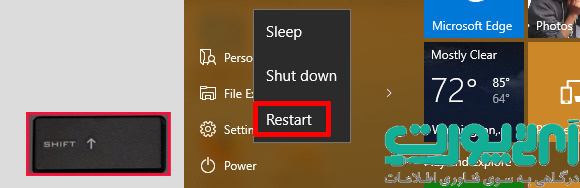
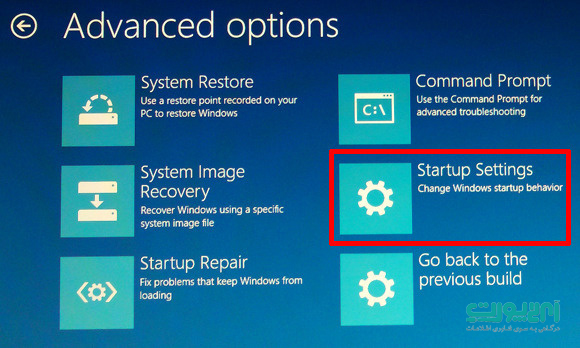
2- در صفحه ای که ظاهر می شود بر روی Troubleshoot کلیک کرده و گزینه Advanced option را انتخاب کرده و در نهایت قسمت Startup settings را انتخاب کنید.
3- در صفحه Startup Settings بر روی Restart کلیک کنید. سیستم ری استارت شده و بعد از راه اندازی یک صفحه ی Startup Settings ظاهر خواهد شد.
4- از راهنمای ظاهر شده در این اصفحه با توجه به اعداد ارائه شده برای هر بخش استفاده کرده و عدد گزینه مورد نظر برای Safe Mode را انتخاب کنید.(به طور معمول اعداد 4، 5 و 6 می باشد.)
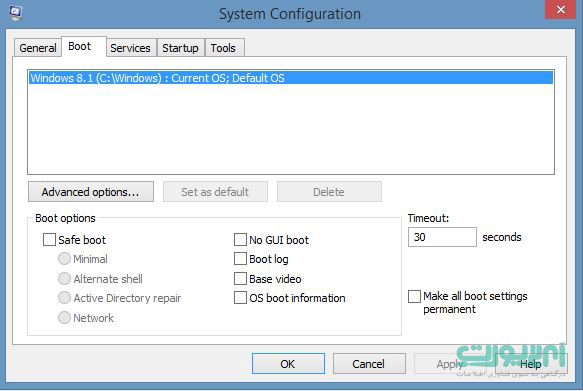
راه دیگر برای راه اندازی سیستم به صورت Safe Mode که پیشتر در ویندوز های 8 و 7 از آنها استفاده می کردیم، استفاده از ابزاری به نام System configuration tool می باشد. برای این کار منوی استارت را باز کرده و در قسمت Search عبارت Msconfig را جستجو کنید(می توانید صفحه Run را باز کرده و در آن این عبارت را تایپ کرده و پیدا کنید.).
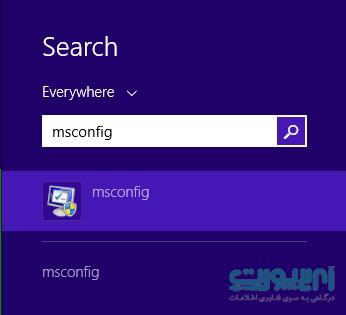
آن را باز کرده و در صفحه ظاهر شده به منوی Boot رفته و گزینه Safe Mode را تیک بزنید و بر روی OK کلیک کنید تا سیستم پس از مدت زمان تعیین شده ری استارت شده و در حالت Safe Mode راه اندازی شود.



بسیار خوب از صفحات ما دیدن کنید
تشکر می کنم از شما
ممنونم از مطالب عالیتون
عالی
ممنونم عالی هستین
مطالبتون عالیه.
ممنون
ممنون ازآموزش خوبی که گذاشتین
خیلی ممنون از اطلاعاتتون…..با تشکر
خیلی ممنون از اطلاعاتتون…با تشکر
سپاس فراوان
ممنونم از سایت خییییلی خوبتون.
متشکرم بابت آموزش کاربردی که به اشتراک گذاشتید
سایت خیلی خوبی دارید
لذت بردم..
موفق و پیروز باشید
واقعا عالیست
با تشکر موفق باشید
سلام
ممنون از اشتراک گذاریتون..
اموزش کاربردی و خوبی بود ممنون که به اشتراک گذاشتید
عالی
ممنون
میشه لطفا آموزش کنسول لینوکس رو هم برامون بزارید؟
خیلی ممنون.واقعا مفید بود
نیاز داشتم بهش ممنون