






نحوه استفاده از هات اسپات در ویندوز 10

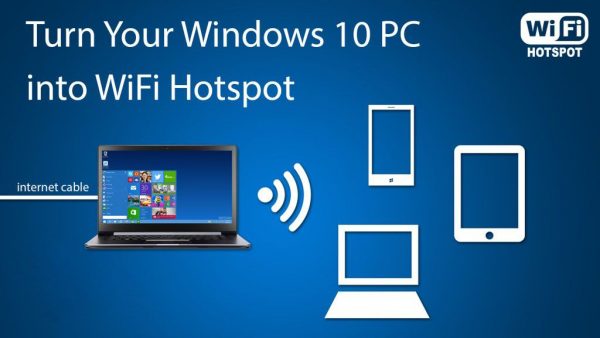
هیچ چیز ارزانتر از تبدیل کردن یکی از دستگاههای شما به وای فای و هات اسپات کردن آن نیست، به طوری که تمام گجت های شما بتوانند در اینترنت هنگامی که یک روتر در دسترس نیستند، دسترسی پیدا کنند. معمولا هنگامی که سخن از به اشتراک گذاری اتصال اینترنت می آید، ذهنیت ما به سمت گوشی یا تبلت می رود. اما امکانی وجود دارد که شما می توانید از سیستم خود نیز به عنوان هات اسپات در ویندوز 10 استفاده کنید.
به اشتراک گذاری اینترنت کامپیوتر در ویندوز 10 بسیار آسان است. این قابلیت اجازه می دهد تا حداکثر هشت دستگاه برای دریافت آنلاین به طور همزمان به سیستم متصل شوند. در اینجا نحوه انجام این کار با استفاده از رایانه هایی که Creators Update را اجرا می کند، انجام می شود.
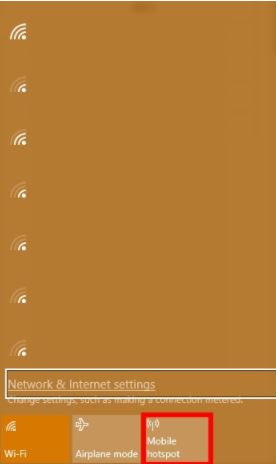
دو راه برای فعال کردن هات اسپات سیستم وجود دارد. اولین کار این است که روی نماد اتصال اینترنت در سمت راست پایین نوار وظیفه کلیک کنید. در پانل پاپ آپ که ظاهر می شود، باید یک آیکون با عنوان mobile Hotspot (که در اینجا عکس آن دیده می شود) را ببینید. روی آن کلیک کنید و سیستم به عنوان هات اسپات قابل استفاده است.
مشکل این روش این است که نام هات اسپات یا رمز عبور آن را نمی دانید. به همین دلیل اگر برای اولین بار از آن استفاده می کنید باید از قسمت تنظیمات برنامه شروع کنید.
برنامه تنظیمات را باز کنید (روی Start کلیک کنید و نماد دسکتاپ تنظیمات را در گوشه پایین سمت چپ انتخاب کنید) و به Network & Internet> Hotspot Mobile بروید.
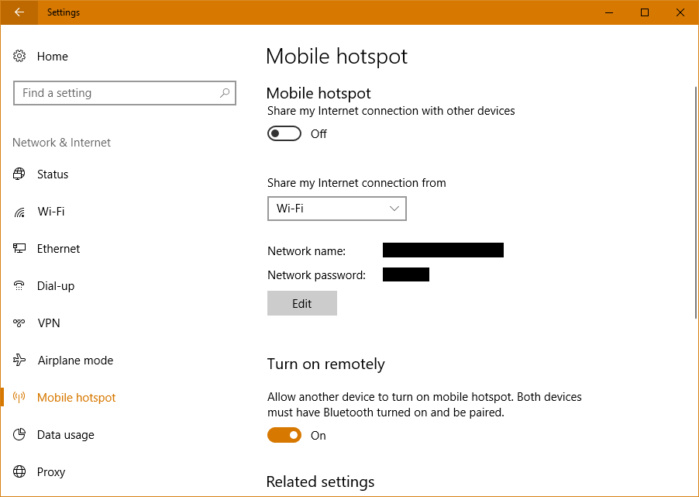
در این صفحه، یک نوار لغزنده روشن / خاموش در بالای صفحه وجود دارد تا ویژگی کانکشن تلفن همراه فعال شود. در پایین آن یک منوی کشویی Share my Internet Connection from وجود دارد. در اینجا شما می توانید اتصال اینترنتی سیستم خود را انتخاب کنید. برای مثال، اگر شما یک اتصال وای فای و اترنت داشته باشید، می توانید انتخاب کنید که کدام یک را ترجیح می دهید.
در زیر این تنظیمات، نام تمامی شبکه های مهم که نام روتر ها را زمانی که وای فای جستجو می کنید، پیدا می شود را مشاهده می کنید. گزینه بعدی رمز عبو است. ویندوز به طور خودکار یک نام شبکه و رمز عبور را تولید می کند. اگر می خواهید یک یا هر دو گزینه را تغییر دهید، روی دکمه Edit کلیک کنید.
یکی از آخرین تنظیمات برای هر کسی که سیستم او دارای بلوتوث است. یک ویژگی وجود دارد که به دستگاه هایی که با یکدیگر جفت شده اند، اجازه می دهد تا هات اسپات را از راه دور روشن کنند. این کار به صورت پیش فرض انجام می پذیرد.
سلام وقتتون بخیر
من امتحان کردم ولی مشکلم حل نشد گوشیم وصل نشد به سیستمPC
بسیار عالی بود و ممنون از زحماتتون
خیلی ممنونم.
عالی بود.
ممنون توضیحات شما عالی بود
سپاس
ممنون. آموزش خوبی بود
با سلام و درود ممنون از محتوای مفیدی که درون وب سایت قرار میدین موفق باشین
سال خوبی داشته باشید با آرزوی موفقیت و سربلندی
دستتون درد نکنه خیلی خوب بود
سلام
خیلی ممنون
اطلاعات مفید وکاربردی ای بودن
خسته نباشید..
خیلی خوبه که از تجربیات خودتون برای ما میگین
من خیلی خوشحالم
چون بر اساس تجریه و حس کردن راحت تر میشه یاد گرفت
خیلی ممنونم از سایت خوبتون . اینکه تجربیات خود را در اختیار ما قرار دادین
برای شما ارزوی موفقیت روزافزون دارم
با سپاس فراوان از مطالب مفیدتون
ممنون سایت خیلی خوبی دارید مشکلم حل شد
ممنون خیلی کاربردی و سودمند بود
ممنون از سایت عالیتون موفق باشید
سپاس خیلی آموزش خوبی بود.
مرسی ، از آموزشت استفاده کردم و تونستم هات اسپات رو راه اندازی کنم.
هر بار که ویندوز جدید میاد آدم یکم گیج میشه که چه کاریو چجوری انجام بده .