











آموزش راه اندازی اتوماسیون اداری – اشتراک گذاری اطلاعات و اینترنت


در این آموزش شبکه آی تی پورت قصد داریم طریقه شبکه کردن سیستم ها به نحوی که یک سیستم سرور باشد و ما بقی سرور ها کلاینت و همچنین اینترنت از طریق سرور به اشتراک گذاشته شود در آی تی پورت توضیح دهیم!
قبلا در آموزش ” به راحتی کامپیوتر های خود را شبکه کنید! ” طریقه شبکه کردن سیستم ها توضیح کامل داده بودیم.
طبق اموزش گفته شده ما یکی از سیستم ها که قصد داریم سرور ما باشد در هنگام ست کردن ای پی دقت داشته باشید که باید IP و Gateway این سیستم یکسان باشد و در دیگر کلاینت ها باید IP در همین رنج باشد اما Gateway را باید IP سیستم سرور را وارد نمائیم. مرور آموزش قبلی تا به همین جا کفایت می کند.

ما می خواهیم اینتنرت را از طریق سیستم سرور به دیگر کلاینت ها برسانیم! برای انجام این کار تنها کافیست یک کانکشن BroadBnad بسازید و بعد از ساخت ان در بخش controlpanel >Network&sharingcentr>change adapter setting برروی کانکشن راست کلید کرده در تب sharing، تیکت ایتم Allow other network طبق عکس ذیل می زنیم فقط در بخش home networking connection باید کارت شبکه ای که قراره اینترنت برروی آن به اشتراک گذاشته شود انتخاب گردد.
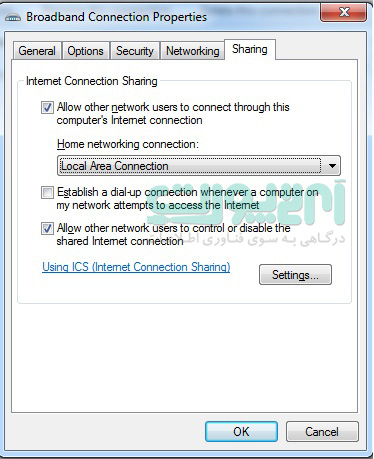
به همین راحتی اینترنت در شبکه شما به اشتراک گذاشته می شود و نیازی نیست تغییری جز ست کردن IP در شبکه های کلاینت انجام گردد.
در ادامه این مبحث آی تی پورت، قصد داریم آموزش ساخت Map Network drive در اختیار شما قرار دهیم. قبل از اموزش در باب map network drive تعریف مختصری خدمتتان عرض می کنم.
برای اینکه کاربران شما (منظور همان کلاینت ها است) مجبور نباشند هر سری با یه پوشه به اشتراک گذاشته شده خاصی کار دارند مسیری را طی کنند تا به آن دسترسی پیدا کنند ما می توانیم آن پوشه رو به شکل یه درایو در my computer اضافه کنیم که فقط رو آن دابل کلیک کنند و به اطلاعات آن دسترسی داشته باشند.
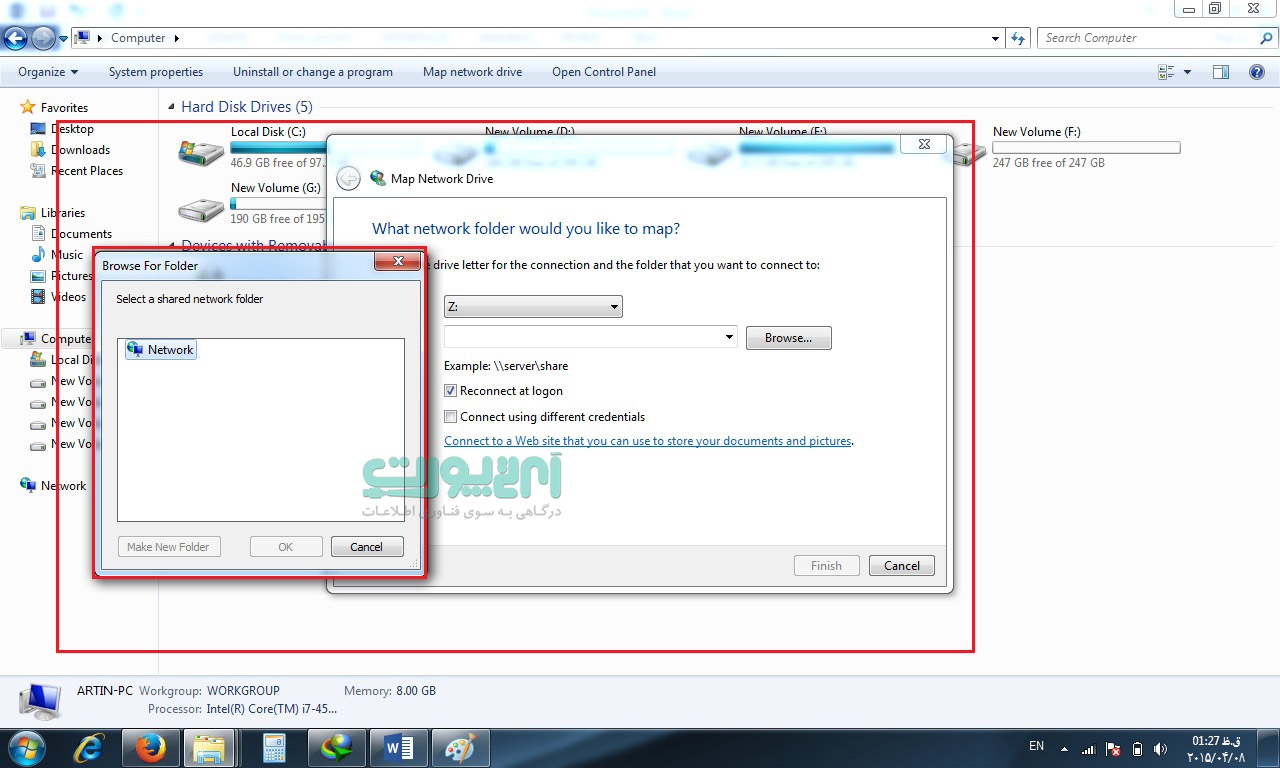
برای انجام این کار طبق اموزش قبلی آی تی پورت که در اول همین مبحث لینک آن ذکر شد، فولدر مورد نظر را در سیستم سرور به اشتراک می گذاریم و بعد به سراغ سیستم ها کلاینت رفته و در My Computer آن به صورت زیر به ساخت map network drive می پردازیم. (برای مشاهده کامل عکس روی آن کلیک کنید.)
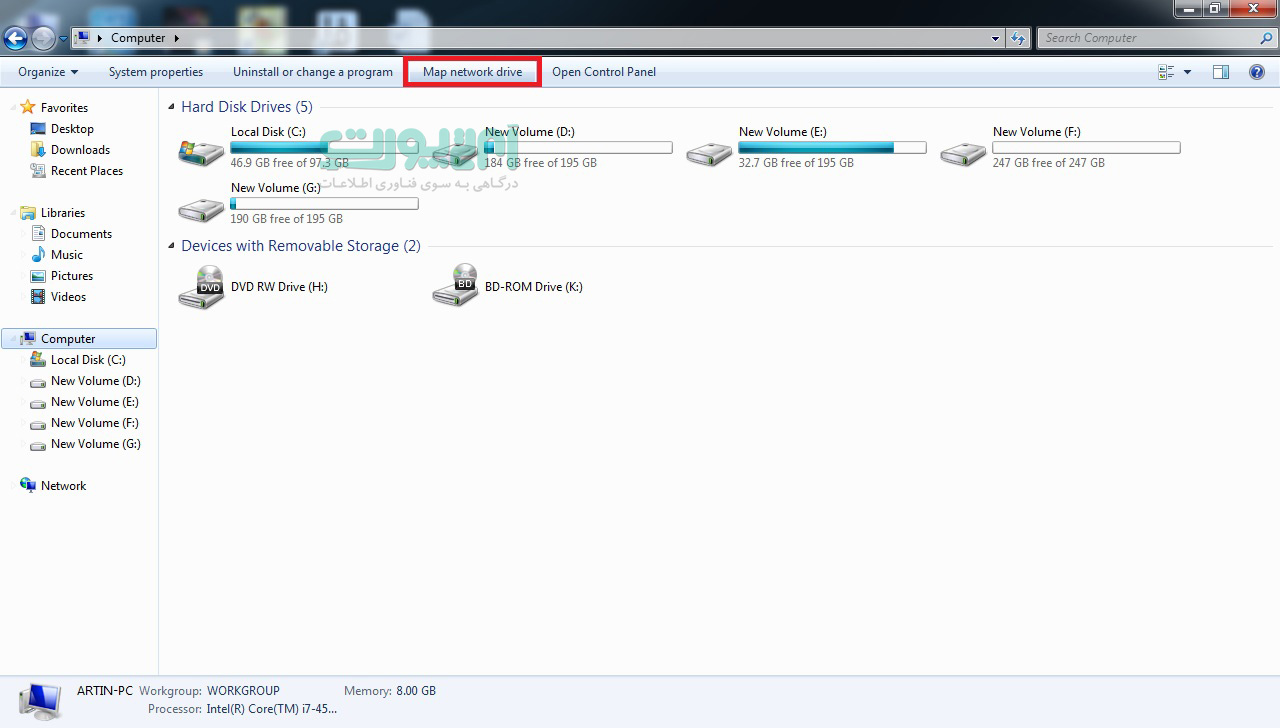
طبق عکس گزینه map network drive را انتخاب می کنیم در بخش بعد در قسمت Drive انتخاب می کنیم که درایو ما به چه نامی باشد مثل دیگر درایو ها که با نام C , D , E و … دارای اسم می باشند. در بخش folder با انتخاب دکمه Browse وارد بخش network شده و به سراغ نام سیستم سرور می رویم و بعد از باز کردن آن اسم فولدری را که به اشتراک گذاشتیم مشاهده می کنیم و آن را انتخاب و Ok را میزنیم و در پایان finish را می زنیم.
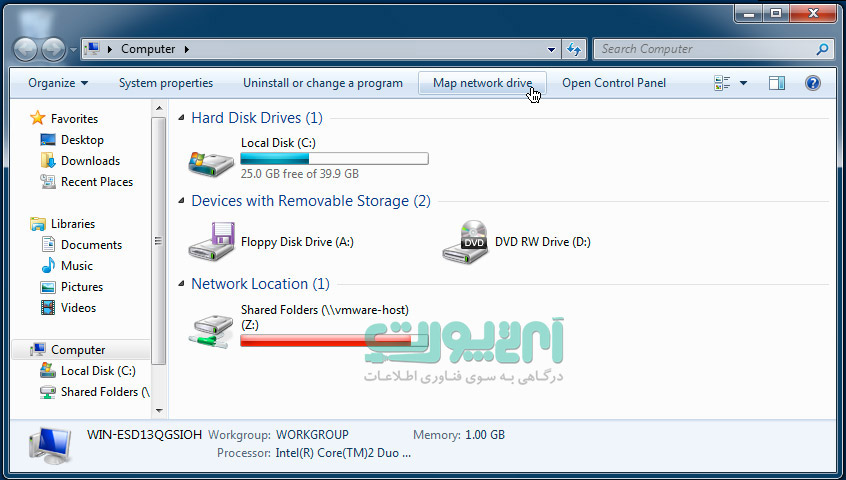
بعد از انجام این عمل در My Computer مانند عکس ذیل یک درایو اضافه میگردد .
امیدوارم این آموزش مفید واقع شود.



سلام
چگونه میتوان اتوماسیون اداری را در اینترنت باز کنیم اگه لطف کنین راهنماییم کنید. با تشکر
سلام . شما میدوندید یه سیستم اتوماسیون اداری تحت وب باید چه ِوِیژگی های داشته باشد ؟
آقا دمت گرم خیلی خوب بود
خوشحالیم که مفید واقع شده!
سلامخیلی مفید بود بسیار ممنون به سایت ما سر بزنید
ممنون خیلی مفید بود.
خیلی عالی بود واقعا استفاده کردم
خوشحالیم مفید واقع شده است 🙂